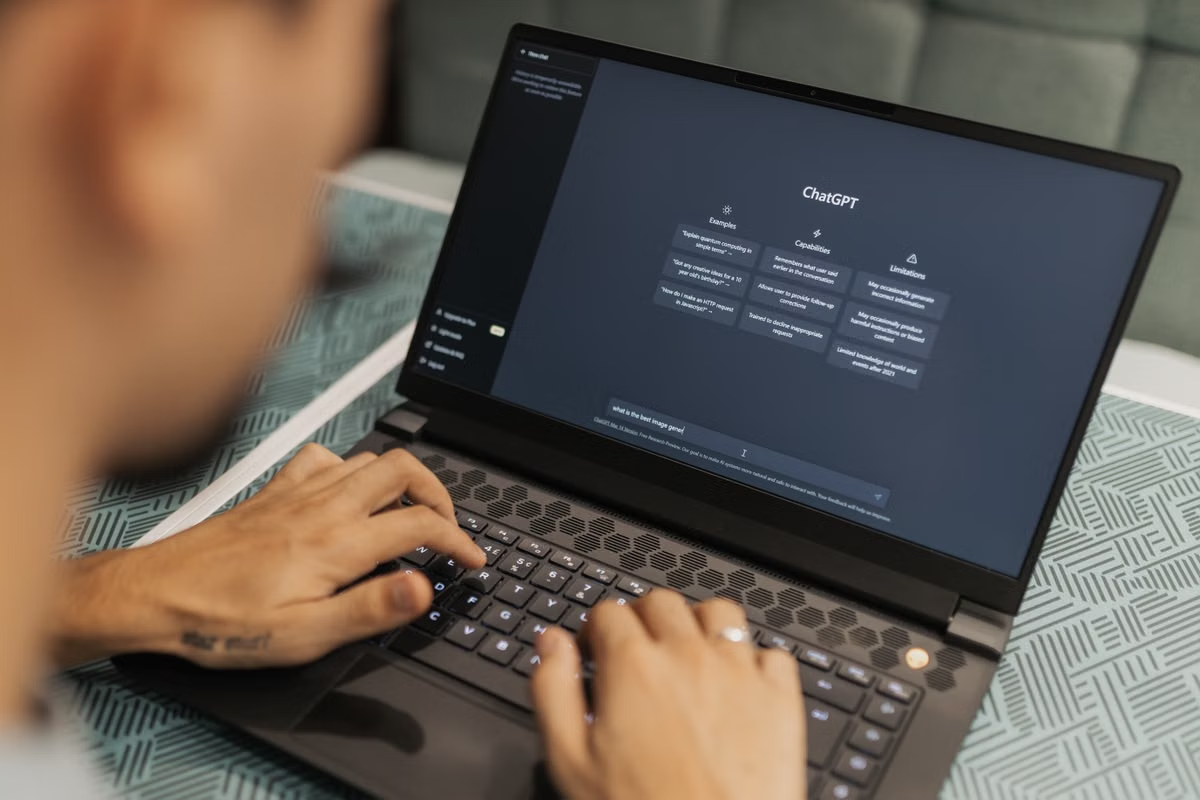
現時点では、TikTok Shop AI HomepageのMac利用は実際のアカウントとデスクトップブラウザーで確認してください。公式案内が確認しているのはSeller CenterのPC版での提供であり、macOSやSafariの対応は明記されていません。入口が見つからないときは、先に店の対象資格と機能の開放状況を調べましょう。
この記事は、TikTok Shop米国店でAI Homepageを試したい方、MacからSeller Centerを運用する方、チームのmacOS再確認環境を選ぶ担当者向けです。端末の問題とアカウントの対象条件を切り分け、次に何を確認すべきか判断できます。
最終確認日は2026年11月3日です。提供範囲と表示条件は、TikTok Shop公式のAI Homepage案内を参照しています。公開前にも同じ公式資料と実際のアカウント画面を再確認してください。
「PC版のみ」の案内から分かる範囲
公式資料では、AI Homepageは米国の一部セラーを対象とするベータ機能で、現在はSeller CenterのPC版で提供中とされています。一方、macOS、Safari、Windowsのどれが対応対象かは明示されていません。そのため「PC版のみ」を「Windowsのみ」と読み替えることも、「Macで必ず使える」と判断することもできません。
| 状況 | 公式案内から確認できること | 次に行う確認 |
|---|---|---|
| 米国店のSeller CenterにAI Homepageが表示される | 対象アカウントで入口が見える状態です | 実行した操作と画面遷移を記録します |
| ログインできるが入口がない | 一部の米国セラー向け提供であり、対象外の可能性があります | 店舗とアカウントの対象資格、機能開放を確認します |
| Homepageは見えるがAgentがない | Agentの表示は店の種類や活動状況によって変わる場合があります | Macの問題と決めつけず、対象条件を確認します |
| 画面が開かない、または遷移に失敗する | 入口の有無だけでは原因を確定できません | ブラウザーの状態とログイン先を分けて記録します |
まず米国向けSeller Centerのログイン画面から、対象の店とアカウントで入っているかを確認してください。消費者向けアプリに機能が見当たらなくても、PC版のSeller Centerに同じ入口があるとは限りません。公式案内が述べるのはPC版での提供であり、モバイルアプリにもHomepageがあるという意味ではありません。
入口が見つからないときの切り分け
入口が表示されない場合、最初に端末を替えるのではなく、ログイン先、店舗の地域、アカウントの利用条件を確かめます。公式説明では対象は一部の米国セラーに限られ、利用できる範囲が一律とはされていません。
次の順にチェックすると、環境の問題と利用資格の問題を混同しにくくなります。
- [ ] 消費者向けアプリではなく、米国店のSeller Centerにログインしていることを確認する。
- [ ] 対象の店を選んでいるか、複数の店を管理している場合は店名を見直す。
- [ ] AI Homepageが一部の米国セラー向けのベータ提供であることを踏まえ、店やアカウントの対象状況を確認する。
- [ ] 店舗メンバーとしてログインしている場合、必要な権限があるかを管理者に確認する。権限や招待の確認には公式のアカウント権限ガイドを参照する。
- [ ] ページを再読み込みし、入口の有無と表示位置を記録する。
- [ ] Homepageが見える場合は、Agentカードがないことだけを理由にMac非対応と判断せず、店の種類や活動状況による表示条件を確認する。
問い合わせやチーム内の確認に備え、ログイン先、選択中の店、症状、確認したブラウザーをメモしてください。画面を共有する場合は、店名や個人情報などを伏せた現行画面の画像を添えると、入口の欠落と操作後の遷移を区別しやすくなります。
Macで起きた症状ごとの確認
「ページが開かない」「Homepageは見えるがAgentがない」「操作すると別のSeller Centerページへ移動する」は、同じ問題ではありません。どの段階で止まるかを分けて記録すれば、アカウント資格、表示条件、ブラウザー上の問題を調べやすくなります。
| Macでの症状 | 記録する内容 | 再確認の進め方 |
|---|---|---|
| ログイン後にページが開かない | エラー表示、ログイン先、発生した操作 | サインイン状態を確認し、同じアカウントで再度アクセスする |
| Homepageは表示されるがAgentがない | 店舗、見えるカード、実行しようとした内容 | 店舗や活動状況による表示条件を確認する |
| 操作後に別ページへ移る | 操作前後の画面、遷移先、再現する操作 | 同じ店とタスクで再試行し、遷移の前後を記録する |
ログインそのものに失敗する場合は、機能の利用資格とは別に切り分けます。TikTok Shop公式のログイン問題の案内で、サインインに関する確認事項を参照してください。Safariでページが正常に表示されないときは、拡張機能やWebサイトデータなどの確認方法をまとめたAppleのSafariトラブルシューティングも参考になります。ただし、一般的なブラウザー確認を行ってもAI Homepageの利用資格が付与されるわけではありません。
よくある疑問
Safariを使う必要がありますか?
公式案内はSafariを必須ブラウザーとして指定していません。まず手元のMacのデスクトップブラウザーで対象アカウントにログインし、入口と画面動作を確認してください。Safariでの再確認が業務要件に含まれる場合は、その確認結果を別途記録します。
PC版限定はWindows限定という意味ですか?
そうとは限りません。公式資料ではPC版で提供中とされていますが、OS別の対応表は示されていません。Windows限定ともMac対応とも断定せず、実際のMac環境で確認してください。
入口が表示されないとき、すぐMacを借りるべきですか?
いいえ。入口がない原因がアカウントの対象外であれば、別のMacを用意しても表示されない可能性があります。先に米国店の対象状況と機能の開放範囲を確かめ、Safariなど実際のmacOS環境で再確認する必要がある場合に限って、追加環境を検討します。
macOSで再確認する場合の最小手順
Macを使った検証では、利用資格の確認とブラウザー表示の確認を別の作業として扱います。次の手順なら、何が分かったかをチーム内で共有しやすくなります。
- 米国店のSeller Centerに、確認対象のアカウントでログインします。
- 選択中の店とアカウントを確認し、入口の表示有無を記録します。
- Homepageが見える場合は、表示されるAgentと選択できる操作を確認します。
- 操作を行った場合は、開始画面と遷移先を記録し、同じ店・同じタスクで再現するかを確かめます。
- Safariでの確認が必要な業務なら、同じアカウントと店で表示を再確認し、ブラウザー名と症状を残します。
- 結果を「入口なし」「Homepage表示・Agentなし」「操作後の遷移異常」のように分けて共有します。
この検証で分かるのは、特定のアカウントと環境でアクセスした際の表示・動作です。機能の対象資格、TikTok Shopによる環境の承認、アカウントの安全性を保証するものではありません。
チームにMacがなくても、確認タスクがPC版Seller Centerの表示だけなら、まず既存のデスクトップ環境で対象資格を調べる方法があります。一方、Safariでの再現が必須なのに手元にmacOS端末がない場合は、Safariの再確認と遠隔Macの検討ガイドを読み、作業に本当に実機相当のmacOS環境が必要か判断してください。
現在の共用PCや担当者の端末だけで確認すると、担当者不在時に再現できない、同じ条件で比較しにくい、Safari固有の表示を確認できないといった制約が残ります。Macを購入するほど継続的な作業ではなく、実際のmacOSブラウザー確認だけが必要なら、OSXFlowの遠隔Macを一時的な検証環境として比べる選択肢があります。長期の常時作業や物理周辺機器が必要な運用には、自社保有端末のほうが適する場合もあります。利用条件はOSXFlowの利用プランで確認し、資格確認を済ませてから環境を選んでください。
よくある質問
MacのSafariからAI Homepageを開けますか?
公式案内では、AI HomepageはSeller CenterのPC版で提供中とされていますが、macOSやSafariの対応範囲までは明記されていません。Safariで米国店のSeller Centerにログインし、対象アカウントで入口が表示されるかを確認してください。表示の有無だけで、Mac全体の対応可否を決めないことが大切です。
MacでSeller Centerに入ってもAI Homepageが見つからない場合は?
まず消費者向けアプリではなく、米国店のSeller Centerにログインしているかを確認します。AI Homepageは一部の米国セラー向けのベータ提供と案内されているため、入口がない場合は店の対象資格や機能の開放状況を確認してください。端末を替える前に、同じアカウントで画面を再読み込みして状態を記録します。
PC版限定という案内はWindowsだけを意味しますか?
いいえ。公式資料の「PC版」という表現だけでは、Windows限定ともMac対応とも判断できません。OS別の対応範囲は明示されていないため、Macのデスクトップブラウザーから実際にアクセスして確認する必要があります。利用できた場合も、それはそのアカウントと環境での確認結果であり、全利用者への対応保証ではありません。
入口が出ないのはMacの問題ですか、アカウントの問題ですか?
入口が見えないだけでは、端末とアカウントのどちらが原因か特定できません。AI Homepageは一部の米国セラー向けで、Agentの表示も店の種類や活動状況によって異なる場合があるとされています。対象資格、ログイン先、画面表示を順に確かめ、同じ店・同じタスクで再現するかを記録してください。
OSXFlowのクラウドMacで、Mac環境を確かめませんか
専有の物理Macを利用できるため、手元の環境と切り分けながらmacOS上での動作を確認できます。